Make Link 9.11やCreate Linkで、
ev 3rd fri
ev 5th fri
starting句の後の日付の表記は月/日/年しか受け付けない模様。
Firefox推奨(一応Webkitでもそれなりに) InternetExplorerだとかなり残念になるよ。メールはえふすく(ローマ字で、もちろん「えふ」の方)@gmail.comより。
2009-03-14 (注文番号:伏せ)にご注文いただいた商品の配送予定日がまだ確定しておりません。 河里 一伸 (著) "びんかんレッスン 強気な先生と" http://www.amazon.co.jp/gp/product/4829658762 鳥居 神楽 (著) "ハーレムオブナイト" http://www.amazon.co.jp/gp/product/4829658770 上原 りょう (著) "学園ぜ~んぶ独り占め!" http://www.amazon.co.jp/gp/product/4829658789 山口 陽 (著) "お嬢様お世継ぎ生産計画" http://www.amazon.co.jp/gp/product/4829658797 継続して商品の調達に努めてまいりますが、調達不能な場合または入荷数の関係上 キャンセルをさせていただくこともございます。↓ Amazon.co.jp ご注文の発送 20:10 (1時間前)
Amazon.co.jpからのお知らせ お客様からご注文いただいた 商品 を本日発送させていただきました。 ご注文の処理が完了しましたのでお知らせします。 Amazon.co.jpをご利用いただき、ありがとうございました。またのご利用を お待ちしております。 今回発送する商品は以下のとおりです。 --------------------------------------------------------------------- 数量 商品 価格 発送済み 小計 --------------------------------------------------------------------- 1 びんかんレッスン 強気な先生と ¥700 1 ¥700 1 ハーレムオブナイト ¥680 1 ¥680 1 学園ぜ~んぶ独り占め! ¥700 1 ¥700 1 お嬢様お世継ぎ生産計画 ¥680 1 ¥680 --------------------------------------------------------------------- 小計: ¥2,630 配送料: ¥0 消費税: ¥130 合計: ¥2,760……もしもーし。
Twitter関連サービスはいっぱいあるけど利用するのにユーザIDとパスワードを要求するところがある。ユーザIDとパスワードを入力してしまうということはイコールサービス事業者(この場合Twitterのサービスを利用しているだけでTwitter本体とは関係ない)に自分のタイムラインを明け渡すことに等しいわけで、以前にこういうことがあった。
悪名高きSam Sethis、最新のベンチャーはTwitblogs
http://jp.techcrunch.com/archives/20081214the-notorious-sam-sethi-launches-his-latest-venture-twitblogs/
Twitblogを使ってみるためには、Twitterの認証情報を直接Twitblogに入力しなければならないことを除いては。これは最良の状態でさえ危うい行為だ。しかし、そのサービスが過去に倫理的に問題のある行動をとったことがあるとしたら、結果は言わずと知れている。しかもこのサービスには利用規約もプライバシーポリシーもないので、ユーザーは自分の個人情報がどう使われるのか売られるのか悪用されるのかもわからない。
……というわけで、基本的にユーザIDとパスワードを要求するようなサービスは使わないことにしている。
と、そんなときに
●Twitletの中身を開いてみた(図の①に相当する想像)
とりあえず用心深くユーザIDだけは入力して、パスワードにはダミー(文字通りdummyと入れた)を放り込んでみたら意外なことにブックマークレットが作れてしまった。もちろん直接Twitterでは認証が通らないはずなので、ダイアログは出るものの投稿はできない(やってみたけどエラーメッセージすら出ない)
じゃあどの辺で認証してるのかなぁ、と思って当然のことながらブックマークレットのソースを覗いてみた。改行&インデントして見渡してみる。
javascript:void((function(){
var v=0.16;
if(document.body){
var p=prompt('[FSQUARE] what are you doing?','');
if(p){
e=document.createElement('iframe');
e.id='port';
e.style.visibility='hidden';
document.body.appendChild(e);
var r=new RegExp('#this|#link','g');
port=document.getElementById('port');
port.src='http://www.twitlet.com/updates/index.php?a=(何らかの文字列)&t='+encodeURIComponent(p.replace(r,location.href))
}
}else{
window.location='http://www.twitlet.com'
}
})());
まずわかることはブックマークレット内にパスワードが存在しないこと(ユーザIDもあくまでダイアログの表示用で、送信に使われていない) このブックマークレットは単体では直接Twitterに投稿することはできないことになる。
あとつたない知識と検索でわかったのは
・ダイアログに入力した文字列に"#this"や"#link"という表記があったら、現在開いているサイトのURLに置き換える
(これはTOPページにも書いてある仕様)
・id=’port’という名のiframeタグ(属性はvisibility='hidden')を生成してサイトに追加。
・その中に'http://www.twitlet.com/updates/index.php?a=(何らかの文字列)’というURLを表示して入力した文字列(t=)を流し込む。
推測でしかないけど、a=……の部分はおそらく認証情報が一意になって管理されてる部分で、Twitletのサーバに最初に入力したユーザIDとパスワードが記録されてしまっていると思われる。aの値が1つである(2つの文字列の組み合わせかもしれない)ことを考えると登録ごとに使い捨てになっていて削除や変更は受け付けられないというかできない仕様になっているかもしれない。
えふすく個人が出す結論としては、ユーザIDとパスワードをTwitter以外のところに握られてしまうので使えないと判断した。
もし登録してしまって、やめたくなった場合はTwitterの方のパスワードを変更しておけば大丈夫だと思う(上記の推測に基づくので確かではない)
●で、Twitletに任せてもいいのか?(図の②に相当する想像)
仮にユーザIDとパスワードを預けてでもTwitletを使いたい、という場合Twitletというサービスのセキュリティ関する品質を見極めなければならない。
Twitlet側からは一応セキュリティについての回答が載っていた。
Is it secure?(これって安全なの?)
Yes and No. Twitlet is storing your username and password in the bookmarklet code on your browser for fast and simple updating. This means if other people have access to your computer they can send messages to your Twitter account. Your username and password are encrypted to ensure that even if someone sees your bookmarklet's source code, she can't easily remember or guess it. Obviously that wont be that hard for a person to decode it (with enough experience in cryptology.) So you should only use it at your own risk.
YesともNoとも言える。Twitletは速くかつ簡単に投稿できるように、ブックマークレットのコードはあなたのユーザーIDとパスワードを含んでいる。これは他の人々があなたのコンピュータにアクセスすれば、あなたのアカウントでTwitterにメッセージを送信できてしまうことを意味している。あなたのユーザーIDとパスワードは誰かがあなたのブックマークレットのコードを見ても覚えたり、推測することができないように暗号化されているが、(暗号の偉い人の手にかかれば)人の手で解読することはそんなに難しくない。よって、これはあなたがあなた自身の責任で使うべきだ。(訳:えふすく)
想像とは違ってa=に与えられていた文字列はユーザIDとパスワードの組み合わせを暗号化したものであるようだ。投稿時はそれをTwitletのサーバが解読してTwitterに送っているのだろうか。
●一応図示してみた
上がブックマークレットのソースを見た段階での想像図。下がTwitletの説明を読んだ上でなお想像してみた図。
決定的に違うと言えそうなのは、上の形では登録者の認証情報(ユーザID&パスワード)をTwitletが蓄積しているのでヤバそうなのに対して、下の形ではあくまで相互の暗号化アルゴリズムを持っているに過ぎないので認証情報なんか持ってませんよーと言うことができそうだ。
●課題(今のところやるつもりゼロ)
・API経由でのTwitterの投稿に最低限必要なパラメータっていくつあるの?
Twitlet見る限りではユーザID&パスワード&コメントだけでできそうな感じになってるけど。自分でサービスとかクライアントとか作る技量はない。
・そもそもTwitterのアカウント乗っ取られても有名人でもない限り被害なくね?
たぶんそんなことないと思うけど。具体例があまり思いつかなかった無名の人。
・お前ここ間違ってるよ。
自己解決の過程ですのでコメントで指摘していただければいい注釈になると思います。
IETebの外部アプリ連携機能を流用する方法をご紹介。
使うもの:IE Tab 1.5.20080823
https://addons.mozilla.org/ja/firefox/addon/1419
まずはアドオンマネージャから「設定」を選択するか、ステータスバーのIETabのアイコンを右クリックして設定画面を表示。
「外部アプリケーション」タブを開いて……
設定画面:以前、Safariを対応させたのでSafariのパスが入っている。
この「パス」をchromeに変えてあげればいいのだけれど、このインストールフォルダがなかなか見つからない。スタートメニューにあるショートカットを右クリックして引きずり出せばOK。一応パスを書いておくと
"C:\Documents and Settings\ユーザ名\Local Settings\Application Data\Google\Chrome\Application\chrome.exe"
とんでもなく面倒なところに本体がおいてあったりする。なぜ普通にProgram Filesに置かないのか謎。
書き換えたら「OK」で終了すれば、あとは右クリック→「ページを外部アプリケーションで表示」でそのページをchromeで開くことができる。
でもこの流れを見ればわかるとおり、以前まで設置してあったSafariとの連携がなくなってしまうが、以前紹介していた「Safari View Win」がとうとう正式公開されたようで。
使うもの:Safari View Win 0.4.1
https://addons.mozilla.org/ja/firefox/addon/6438
Safari View Win 設定画面:初期設定では空白なのでSafariのパスを入力する。
これでFirefoxからIE/Opera/Safari/chromeの4種類のブラウザを扱うことが可能になる(Operaはご存知OperaView)
使うもの:OperaView 0.6.1
https://addons.mozilla.org/ja/firefox/addon/1190
もちろん、4つのブラウザはそれぞれインストールされていることが前提なのでその辺はご留意を。
IETabからパスで起動する仕組みは結構便利なのでこの辺は「外部アプリケーション」をアプリ名に反映させることも含めて仕様の拡張をお願いしたいところだったりする。
最後にメニュー欄がいろいろ混ざると面倒なので「Menu Editor」で表示メニューを使いやすい位置にカスタマイズしておしまい。
使うもの:Menu Editor 1.2.6
https://addons.mozilla.org/ja/firefox/addon/710
Menu Editor設定画面:「メインコンテキストメニュー」で並べ替える。
セパレータの入れ方知らないんだけど(滅)
……と思ったら、早速出てました。仕組み的には簡単なのでやっぱり統合してほしいなぁ。
Firefoxで閲覧中のWebページを“Google Chrome”で開き直せる「Chrome View」
http://www.forest.impress.co.jp/article/2008/09/04/chromeview.html
EeePCを手に入れた以上やっぱりモバイル、ということでWILLCOM|WX310SA繋いでみた図。
ダイヤルアップなんて久しぶりだから繋がるまでちょっとドキドキモノでした。
で、肝心の速度の方は……
一応定額プランだけど、テキストレベルの通信ならできるかな……まぁこの速度からネット始めた世代なので別に大丈夫だよ。
複数のタグがつけられたら「EeePC」タグつけるんだけどな。
まぁ今さらではあるんだけど……
ブラウザはEeePC向けのFirefoxセッティングをしてみた参照のこと。
① ツールバーありでニコニコ動画通常表示
まずはニコニコ動画の基本画面サイズ(512×384)を見ることは可能。
全画面なら妙に適度な閲覧ができる。
② ツールバーありでニコニコ動画全画面表示
![]()
再生バーと広告・情報バーが固定のため、普通に表示するより画面が小さくなる。
③ 全画面表示でニコニコ全画面表示
![]()
一応、①よりも大きくなるが、上下が狭苦しいやら左右が寒々しいやら……
一番残念な結果かもしれない。
④ じゃあ他の方法はどうなのさ
一番考えられるのはnicoplayerなんだけど、これは以前も話した通り結局のところ元のサイズを超えると大きく音ズレを起こす。あと使えるようになるまでのフィルターセッティングの段階が長い。最近オートアップデートがついたから一度セッティングしてしまえばラクだけど。
次がさきゅばす。これはエンコードが前提なのでEeePC上でやるのは正直酷。もちろん見やすい形式にした後は全画面も可能だけど。
ブラウザのプレイヤーが一番高性能なのでブラウザ側から弄るという手もある。Firefoxなら専用のGreasemonkeyスクリプトがいっぱいあるわけで、この中に全画面化のスクリプトもある……と思ったら
ニコニコ大画面というブックマークレット&Greasemonkeyスクリプトがあった。
個人的にGreasemonkeyは好きじゃないのでブックマークレット版で試してみたところ……
完璧じゃないかw
nicoplayerで問題になってた処理落ちもほとんどなし(むしろもっと解像度の大きい環境のほうが重い)
ちなみに全画面のはずなのにどうしてスクロールバーがあるのかというと……
Mitterツールバーのせいでしたw(右上)
small1文字分くらいの高さなので一番下にすれば視聴に問題はなし。
すごいわこれ。と素直に思った今日この頃です。
※追記:でもやっぱり動きが多いと重いです。全画面+通常表示が一番ストレスのない方法ということでは一番オススメ。
Mitter ツールバー
http://static.mitter.jp/toolbar/welcome/firefox/update.html
以前から追加された機能としては、
1.YouTube ニコニコ動画 Google Video AmebaVision Dailymotionに加えて、Seesmic、 Veoh、 Vimeo に対応。
なんかVeohあたりはすごいと聞いた。
2.動画のMitterへの登録方法が変更。
TAGIRIツールバーでは「M」のアイコンで登録を選べたが、Mitterツールバーは
・ブックマークレットを使う
・該当動画付近に出てくる「Mitter」アイコンをクリック。位置は……
ニコニコ動画の場合。ページ右上![]()
YouTubeの場合。 動画ウィンドウ右下。
Google Videoの場合。ページ左上。検索ウインドウの隣![]()
AmebaVisionの場合。動画ウインドウ右下![]()
Dailymotionの場合。タイトルの右端。
Seesmicの場合。ページ右上。
Veohの場合。動画ウィンドウ右下。
Vimeoの場合。ページ右上あたり
の2通り。できればツールバーにも残しておいてほしかったんだけど。
あとはMitter自体の改良でタグ打ちやコメントがかなり楽になりました。でも最近なんか履歴が追えていない気がするんだよなぁ。気のせいかなぁ。
まずは測定
なんというADSLにあるまじき数字。というかもともと10Mbps以上出てたはず。
何かしたかなぁ? と思ったら心当たりがあった。
この間CS契約するためにTV用の電話回線分離したんだっけ。確かに品質次第でいくらでも悪くなりそうだ。
とりあえずこんな形に配線し直してみた。思ったけどACアダプタみたいにコネクタ直付けのスプリッタがあるといいな。
再測定で回線は復活。問題はTVの方だけど……
……できた。先に設定すればいいのね。
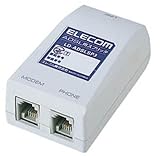
ELECOM LD-ADSLSP3 ADSL用スプリッタ ※ ヘルプに載っていないようなのでメモ代わり。投稿日現在でのお話。
Blogがそこそこ落ち着いてきたのでAmazonの申請メールを出したら、数日経ってこんな返事が返ってきた(審査に数日は普通)
誠に恐れ入りますが、○○様のアカウントにはすでに以下のサイトが登録されているため、これ以上のサイトを追加できません。
(登録したURLいろいろ)
1つのアカウントに追加できるURL数にはおよそ5-7サイト限りがございます。
そんなこと規約には一切書いてないよーってことで即確認メール(>行)。すると数時間後にこんな返事。
>1.アカウントに対する登録URLを確認する方法がわかりません。一覧する方法はないのでしょうか。
→登録されているサイトはメールでご確認が可能です。
>2.そもそも「1つのアカウントに追加できるURL数にはおよそ5-7サイト限りがございます」とは利用規約のどこに明示されているのでしょうか。2008/4/4現在のものを見てもわかりません。
→規約では、複数のURLの登録の限定については特に触れておりません。
>3.登録済みのURLを解除・削除することはできるのでしょうか。その際は登録時と同様の申請をすればよいのでしょうか。
→登録の解除についてですが、それについてもURL追加同様、該当のサイトからすべてアソシエイトリンクを撤去の上で、削除依頼をお願い申し上げます。
そんなわけで昔のBlogを即刻削除しました…… たぶん続く。
……と思ったら1時間で返答が来たよ。
このたびのご依頼通り、(削除依頼したURL)を登録より削除の上、お知らせいただいた以下のサイトについて通常のサイト審査をさせていただき、無事承認となりましたので、既存のアソシエイトID:1stseason-22の登録サイトに追加をいたしました。今後、新しいサイトでのご注文やクリック数などの情報は既存のIDのレポートに計上されます。
(最初に審査依頼したURL)
削除依頼に加えて登録もついでにやってくれたよ。やっぱり問い合わせと対応は早いほうがいいのかも。というか向こうは営業時間中だから同じ人が通してくれたのかな。
そういうことなので、続かずにこのエントリ内で終了ってことで。