ラベル EeePC の投稿を表示しています。 すべての投稿を表示

2009年1月18日日曜日

ようやくEeePC901へのWindows7インストールに成功した人の手記

・「B!P!O! B!P!O!のコーナー」および「東京都青少年健全育成審議会のコーナー」はラベル参照。
・エクセレントモデル ブラスレイター エレア~Niθ Ver.~を愛でる。 ・Figma 魔法少女リリカルなのはStrikerS 八神はやて 騎士甲冑Ver.届いた。 ・ゼロの使い魔 双月の騎士 ルイズ水着Ver. (1/10スケールPVC塗装済み完成品)発注した。 ・先生がイロイロと熱心で眠れないCD発注した。 ・ファンタジーゴルフ パンヤ PORTABLE発注した。
・CDの中身を全部USBメモリにコピーした後、EeePCのWindowsXPからsetup.exeを起動。 ・そこから、用意したパーティション(一応NTFSにした)を指定してインストールすればほぼ間違いなくデュアルブートが完成するはず。 ・LAN&無線LANのドライバがなかったんでちょっとハマったけど、ASUSのサイトからダウンロードしたものを改めてUSB経由でインストールすればネットワークもすぐ使えるように。 ・(LANはデバイスマネージャ、無線LANはドライバのsetup.exeで)
・3冊+α一括で頼んだはずの今月の美少女文庫が1冊ずつ届いてます。供給が合わなかったらしい。 ・二次元に至っては去年予約したはずなのに月末って言われたよ……。今年のAmazonどうなってるんだか。 ・今月はその+αで買ったマドンナメイトの奴隷なカノジョ (マドンナメイト文庫) (マドンナメイト文庫)もなかなかライトでオススメですよ。挿絵ないけど。 ・Figmaはやて届いた。これから開ける。
アニメ・こみっく・同人
ゲーム
◇【ゲーム】絶望感に包まれるフルHDインベーダー◇  無理。※HDテトリス ◇【ゲーム(PS2)】【映像配信】“週刊『アマガミ』"最新ムービーを毎週更新◇  本当のアマガミきたーっ! ◇【ゲーム(Wii)】ハルヒと一緒にレッツダンシング! Wii『涼宮ハルヒの激動』を紹介するわよ!!◇  激しそうだ。
声優・イベント
◇【声優】電撃文庫webラジオにゲストが続々登場! トップバッターの南里侑香さんにインタビュー◇  やっぱり本格的に声優に戻ってくるのかな。
フィギュア
◇【フィギュア】モエコレPLUS最新作は、バックショットで魅せる「フェイト・T・ハラオウン」!◇  これはエロい。
アキバ・アキバ的グッズ
◇【アキバ】「新生活に痛PSP!」スタッフ手作り アイマス春香と千早の痛PSP◇
PC(ハード・AV・携帯電話)
◇【Mac】新Mac mini はデュアルコアAtom搭載・NVIDIA Ionプラットフォーム ?◇  結局出なかったなぁ。しかしAtomのスペックでMacOSなんか動くのかな。 ◇【PC】Stealth LPC-650 - 手乗りサイズミニPC◇  小さいPCいいなぁ。 ◇【PC(液晶)】Philipsから世界初のシネスコサイズ液晶テレビ Cinema 21:9◇  ここまでくると平面だと逆に見づらい。
PC(0S・Office・Webブラウザ)
◇【Windows】「Windows 7」ベータ版について、知っておかねばならない大切なこと◇  GoogleのChromeと大して変わらない。重要なのは「ベンチマークによる比較禁止」だそうで。 ◇【Windows】WindowsのレガシーアプリをVistaで動かすには:MED-Vを試してみよう◇
 もし古いWindowsの第三者またはカスタムアプリケーションを持っていて、それを「Vista」上で使えないでいるというなら、それを解決する新ツールにまもなくアクセスできるようになる。Microsoftの「Enterprise Desktop Virtualization(MED-V)」である。
◇【InternetExplorer】Microsoft、欧州委員会から独禁法違反の異議告知書を受け取る◇ ◇【InternetExplorer】4大ブラウザの代表者が一堂に会す, IE8のRCは今月出るって◇ ◇【Firefox】Google Reader の余計なメニューを消すユーザスタイルシート◇  Stylish推奨。 ◇【Firefox】FireCal 1.7◇  単位換算もできる計算機アドオン。
PC(開発・メディア・ユーティリティ他)
PC(Webサービス)
IT(調査・企業・IT事故)
◇【IT】総務省が「『安心ネットづくり』促進プログラム」発表◇
 「民間における自主的取組の促進」の章ではこのほか、児童ポルノへの対策として、ISPで一律に遮断する「ブロッキング」の実証実験に2009年度中に着手できるよう関係者間で協力するよう求めている。また、コンテンツレーティングの普及に向けた実証プロジェクトにもできるだけ早期に着手するよう求めている。
◇【IT】「新タワーへの移転は視聴者に影響をほとんど与えない」,総務省が見解◇
 「東京23区内は電波の強度が強いので,アンテナが東京スカイツリーに向いていなくても地上デジタル放送の番組を視聴できる。ビル陰の影響もほとんど出ないだろう」と回答した。さらに東京タワーや東京スカイツリーから離れている地域についても,「アンテナの向きが相対的に変わらない」として,視聴者に与える影響は小さいという見解を示した。
 そんなものなのか?
知的所有権
◇【知的所有権】DRMフリー化は必然──津田氏が語る「iTunes Plus」◇
今日のAmazon(エロマンガ家紺野あずれが描くエロゲ声優漫画(一般)こえでおしごと!(1) (ガムコミックスプラス)を応援中)

その他
◇【その他】官邸ホームページに法務省幹部の殺害予告、大阪の大学生を逮捕◇
 「大学の研究がうまくいかず、むしゃくしゃした」などと供述している。
 「年金の事務次官が殺されましたね。彼らを狙った理由は知らないが次の標的は予測がつく。お前だ」「今すぐ死ぬか、老後も送れずに死ぬか、どちらかを選べ。絶対許さん。殺しは部外者とは限らんぞ、身内に気をつけることだ」などと書き込んだ疑い。
 ……

2009年1月6日火曜日

EeePC901-Xをデュアルブートにした人の手記

・「B!P!O! B!P!O!のコーナー」および「東京都青少年健全育成審議会のコーナー」はラベル参照。
・エクセレントモデル ブラスレイター エレア~Niθ Ver.~を愛でる。 ・ゼロの使い魔 双月の騎士 ルイズ水着Ver. (1/10スケールPVC塗装済み完成品)発注した。 ・Figma 魔法少女リリカルなのはStrikerS 八神はやて 騎士甲冑Ver.発注した。
・今回の手順は……  ① EASEUS Disk CopyでCドライブをUSBメモリにバックアップ  (2.0では途中で落ちてしまったけど、今の2.3では動くようになった。④が成功したので不要になったけど。)  ② 緊張のEeePC分解&SSD交換。分解マニュアルPDF  (情報によるとデフォルトではアクセスランプがつかないらしい。つくようにするにははんだ付けが必要らしいので回避)  ③ 交換が終わったEeePCを途中まで(キーボードまで)組み立てて、念のためBIOSチェック  (分解中、CPUファンやスピーカー、キーボード、タッチパッドのケーブルを抜くことになるので戻したときにきちんと動くかもチェック)  ④ Dドライブのスロットに交換したCドライブを挿して、EASEUS Disk Copyで新しいCドライブにディスクコピー  (ネジがないと跳ね上がる仕組みなので裏ふたで押し込む)  ⑤ DドライブのSSDを戻して、最後まで組み立てて起動してWindowsが起動すれば移植完了。  でも、この方法だと容量もコピーしちゃうので、16GBのうちの4GBしか移植できてない上に、Cドライブの直後にEFIスペースがあるのでフリーのパーティションエディタ(EASEUS Partition Manager Personal EditionやGParted)では変更できなかったりする。  ちょうどコピー コマンダーもあったので、そっちを使ってみるのもアリだったんだけど、もともとWindowsが不安定になってたんでクリーンインストールすることに。  ⑥……ということで作りました。これ→Ads by Google SDHCやUSBメモリだけでリカバリする (901/Win編)  最初は①をこれで起動しようと思ったんだけど途中で失敗したんだよなぁ。途中で止まるなら不可能ではないと再度作り直して成功。  使って見るとリカバリだけじゃなくていろいろ用途が見えてなおかつDVDドライブがいらないのは便利すぎる。  ⑦ これで、リカバリすると16GBを全部Cドライブとしてリカバリしてくれるので、これをEFI部分を残してEASEUS Partition Manager Personal Editionで8GBまで削減。  ⑧ 残りの8GBにeeeXubuntuをインストールして今回のミッションは終了。
アニメ・こみっく・同人
◇【アニメ】アニメ劇伴作曲の第一人者・田中公平 - 創作の現場から◇ ◇【アニメ】Xarts、CSR活動の報告書をマンガやアニメで作るサービス◇
 サービスの名称は「クリエイティブCSRレポートサービス」。これは投資家などの株主向けに作成されるCSR活動の報告書を、アニメやマンガ、ショートムービーなどのコンテンツに変換して提供するもの。コンテンツの制作は、同社が展開するクリエイター支援サイト「AniCle」に登録しているクリエイターに依頼する。
 まんがでわかる的なものを作るって事だよね。意外な名作が生まれそう。 ◇【アニメ】神谷浩史&井上和彦が『続 夏目友人帳』ヒット祈願で「闇夜に黒ニャンコ!!」レポート!◇ ◇【アニメ】2009年もひだまりまつり、4月にイベント開催決定◇  やるってことは3期? いよいよ進級?
ゲーム
◇【ゲーム(PS2)】News PS2『ヒャッコ』の新キャラ&秋葉原でのプロモ情報などをお届け◇  ※【Wikipedia】山本彩乃 なんだかなぁ。
声優・イベント
◇【声優】CVシリーズ第3弾、日英バイリンガルの「巡音ルカ」1月30日発売◇
 「巡音ルカ」は、音声合成エンジン「VOCALOID 2」を搭載したキャラクター・ボーカル(CV)シリーズの第3弾で、「初音ミク」「鏡音リン・レン」に続く製品。CVの音声データベースは、声優の浅川悠が演じる「クールでちょっぴりミステリアスなキャラクター・ボイス」を元に制作された。また、初の試みとして、容量3GB以上に及ぶ日本語と英語の2つの音声データベースを搭載。バイリンガル女性シンガーとして、日本語と英語が混じるポップスなどを流ちょうにこなせるとしている。
 案の定「巡音(めぐりね)」だった。しかし収録に何日使ったんだ。。 ◇【声優】N's(能登麻美子×後藤麻衣×清水香里×植田佳奈×佐藤利奈)2月27日に1stアルバム発売&撮影現場レポート!◇  ※人気声優ユニットN'sが1stアルバムでSPEEDカバー WhiteLoveだとぉ
フィギュア・その他アキバ系
PC(ハード)
◇【Mac】アップルMacBook Wheel発表、キーボード非搭載◇
 MacBook wheelは旧来のキーボードではなくタッチセンサー式ホイールを搭載した未来のノートPC。「打つ」かわりにホイールをすべらせて選択することによりきわめて直感的な入力が可能です。
 嘘です。信じないでください。 ◇【Mac】新Mac mini、ソフト会社のプレスリリースに フライング掲載◇  まだ外観は不明だけどとりあえず新しくなるらしい。Mac嫌いだけどこれだけは評価してるんだよね。 ◇【PC】MSIからMacbook Airサイズの薄型ノート X-Slim 320、最薄部6mm◇
 Engadget ChineseがMSIのCES前イベントで仕入れてきた情報では1.6GHzのIntel Atom Z530、1366x768ディスプレイ、最大2GB メモリ、802.11b/g/n 無線LAN、Bluetoothやマルチカードリーダ搭載など。発売は第二四半期、$800くらい。
 どう見てもモデルさんが狙ってます。 ◇【PC】Dell Inspiron 15発表、$600から◇
 ちなみにBest BuyではCore 2 Duo T6400、メモリ4GB、ハードディスク320GB、DVDスーパーマルチドライブにウェブカメラと、限りなく最強に近い設定で$599.99という価格。
 なんだそれー。付け間違いだろ ◇【PC】Freescaleがミニノート市場に参入,200ドル未満での実現を支援◇
 i.MX515プロセサは,英ARMの「Cortex-A8」コアを搭載する。65nmプロセス技術で製造され,最大2100 Dhrystone MIPSの演算性能を提供するという。
 OSは何使うのさ。 ◇【PC(ベア)】Foxconn、実売16,800円のAtom 330搭載ベアボーン◇
 Atom 330を搭載したMini-ITXマザーボードと、電源、ケース、CF/SDカード/MMC/スマートメディア/メモリースティック(Duo)対応カードリーダをセットにした廉価なベアボーン。ユーザーはメモリとHDD、光学ドライブ、OSを用意するだけでシステムを完成できる。
 安いな。 ◇【PC(CPU)】AMD、モバイルノート用プラットフォーム「Yukon」を正式発表◇
 正式発表された今回、CPUの名称が「Athlon Neo」となった。RS690EチップセットはATI Radeon HD X1250のビデオ機能を内蔵し、オプションで単体GPUのATI Mobility Radeon HD 3410も追加できる。
 このプラットフォームは、Hewlett-Packardの「HP Pavilion dv2 Entertainment Notebook PC」に採用される。
 消費電力が気になるが十分戦える性能。問題は価格。  ※HP、新プロセッサAthlon Neo 搭載ノート Pavilion dv2を発表
 OSは 64bit版Windows Vista Home Premium。
 えー。 ◇【PC(HDD)】Seagate、世界最高面密度の500GBプラッタ採用1TB HDD◇  SSDが半端ないところまで来てるから大変だなぁ。 ◇【PC(その他)】【PhysXカード】GALAXY「A1GPL-A1GDF8PXXP」 1,980円◇  落ちるところまで落ちたなぁ。
PC(0S・ソフト)
◇【Windows】Windows 7の実像 Part 5 OSのSSD対応とエンハンスドストレージ◇
 SSDとして認識することで、OSの動作自体が少し違ってくる。例えばVistaでは、バックグラウンドで自動的にHDDをデフラグする機能を持っている。しかしSSDでは、デフラグという作業は必要ないどころか、無意味な書き込みの頻発がSSDの寿命を縮めてしまいかねない。そこでWindows 7では、SSDを認識するとそのドライブでのデフラグを自動的にストップする。
◇【仮想化】Windows 7が動く「Parallels Desktop 4.0 for Mac」の最新ビルドが公開◇
 仮想マシンとして動作するOS (ゲストOS) として、年内のリリースが見込まれているMicrosoft Windows 7の実験的サポートを追加。
◇【Webブラウザ】3つの大御所Webブラウザーから珠玉の一本を選ぶためのガイド◇  Firefox3/Opera/Safari比較。 ◇【Firefox】FoxTab 1.1.1◇  オススメタブチェンジアドオンがFirefox3正式対応。 ◇【Firefox】Firesizer 0.90◇  ウィンドウサイズを弄るアドオン。 ◇【Firefox】RSSやAtomではない普通のWebページの更新情報をScanするFirefoxアドオン - 「Update Scanner」◇  WWWCみたいなものかな? ◇【Firefox】Firefoxでお気に入りサイトにいつでもすばやくアクセス「SiteLauncher」◇
 「SiteLauncher」を導入すれば、キーボード操作で任意のWebサイトを開くことが可能になる。[Ctrl]+スペースキーでランチャー画面を呼び出し、次にあらかじめ登録しておいたアルファベットキーを押せば、該当するWebサイトが開く仕組み。
 「SpeedDial」のCtrl+数字でもいいじゃん。 ◇【画像】米Google、「Picasa for Mac」ベータ版を公開◇
 ただし、現在は開発の初期段階であり、ユーザーからのフィードバックを期待しているという。
 非Windowsアプリにめっぽう弱いGoogle。 ◇【動画】SUPER video player and encoder releases 2009 version◇  あの「SUPERまるC」の2009年版。 ◇【音声】議事録の作成に必須。テープ起こしソフト「Okoshiyasu2」◇  何度目か。
PC(Webサービス)
IT(調査・企業・IT事故)
◇【IT】【企業】九十九電機の民事再生スポンサーにヤマダ電機、基本合意書を締結◇
 九十九電機は2008年10月30日に東京地方裁判所に民事再生手続きの申し立てを行い、事業再建中。スポンサーの選定を行ってきたが、今回、ヤマダ電機との間で事業譲渡契約に向けて協議していくことで合意した。2009年1月31日をめどに事業譲渡契約を締結し、その後、裁判所の許可を得た上で事業譲渡を行う予定。
◇【IT事故】わいせつ画像やかな漢字ソフトをダウンロード--IPA職員、ファイル交換ソフトで◇
 また、職員からの聴取および当該PCの解析により、かな漢字ソフトやわいせつ画像を検索し、その一部をダウンロードしたことも確認されたという。わいせつ画像の中には児童ポルノに関するものも含まれていた。かな漢字ソフトについては、ATOK、ATOK Pocketなどがファイル交換ソフトで検索されていたという。PCの解析は引き続き行っているとのことだ。
◇【IT事故】「うたたね」で児童ポルノ交換 サーバ管理人を逮捕◇
 調べでは、男はファイル交換ソフト「うたたね」を悪用し、不特定多数に提供する目的で自宅のパソコンに女児のポルノ動画を所持した疑い。
 聞いたことあるなぁ。確かネトランで。 ◇【IT災害】ネットエージェント、Winny・Shareでの情報漏えい対策ガイド公開◇  なかなか面白かった。拡散防止の手の内も。 ◇【IT災害】富士通、新型インフルエンザ向け対策ソリューション◇
 新型インフルエンザ対策関連ソリューションは、1)新型インフルエンザに対する行動計画を策定する「行動計画策定ソリューション」、2)新型インフルエンザ発生時、自宅や代替拠点からの業務継続を支援するリモート接続やデータのバックアップ、電話会議、安否確認のサービスを提供する「事前対策ソリューション」、3)組織の対応能力を評価し、継続的に強化するための「教育・訓練ソリューション」、の3つのソリューションを体系化したもの。
 これもセキュリティ。 ◇【IT災害】オバマ次期大統領、Twitterアカウントのハッキング被害に◇  ※Twitterがハッカーに相当ひどくいたずらされる  まだまだシステム的に甘いのかもな。 ◇【IT】2009年の中国インターネットを予測する◇ ◇【IT】NEC、フリップフロップを不揮発化 - 待機時電力ゼロのシステムLSIが可能に◇  そんなことできるんだ……。 ◇【IT】マイクロソフト、再び「Apple税」論を展開◇  Macはステータスだ。希少価値だ。
知的所有権
◇【知的所有権】著作権保護期間の延長については結論を得られず、文化審小委員会◇ ◇【知的所有権】世界最強の特許ポートフォリオを持つのはマイクロソフト◇
 IEEE Spectrumの「Patent Scorecard」によれば、特許ポートフォリオの「パイプライン・パワー」が最も強力なのはMicrosoftであり、2位がIntel、3位はIBMとなっている。
 日本企業としては、日立製作所(1874)と松下電器(1118)が、エレクトロニクス部門のトップ2に入っている。
今日のAmazon(エロマンガ家紺野あずれが描くエロゲ声優漫画(一般)こえでおしごと!(1) (ガムコミックスプラス)を応援中)
その他
◇【その他】超ヘタクソな絵を絵師様にリメイクしてもらうスレ◇  面白い。

2008年10月16日木曜日

Firefox 3.1 Beta 1が出たので入れてみたメモ

●ダウンロード&インストール
 まずは3.1 Beta 1のインストーラも当然なんだけど、現行で最新のインストーラ(今なら3.0.3)もダウンロードしておく。

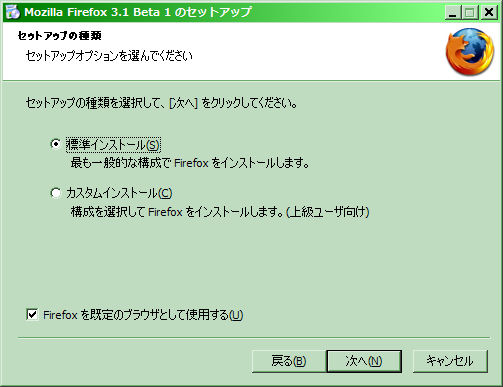
 で、当然3.1 Beta 1のインストーラを起動。

 「標準インストール」でもBetaの場合は現行とは別のフォルダに入るのでこのままでOK。
 ただし、最後でFirefoxを起動させてはいけない(既存のプロファイルを読み込んじゃうから)

「今すぐFirefoxを起動」のチェックを外す。

 ※ EeePCの場合
 インストールフォルダはできるだけCドライブでなくDドライブにしておくべき。なので「カスタムインストール」でインストール先を変えておく。

●プロファイル
 Firefoxでバージョン違いのブラウザを使う上で必須のプロファイル分け。
 3.1 Beta 1でもこれまで同様、firefox -p がプロファイルマネージャのコマンド。これを「ファイル名を指定して実行」で呼び出す。

「ファイル名を指定して実行」(Vistaの場合はメニューの検索バーだったっけ?)

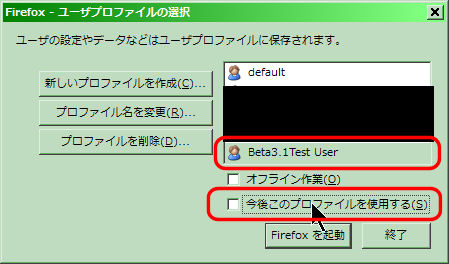
 すると懐かしのプロファイルマネージャが登場するので今回のテスト用プロファイルを作成すべく「新しいプロファイルの作成」

プロファイルマネージャ(黒いのは2→3移行の際のテストプロファイル跡地)

 新しいテスト用プロファイルの名前を決める。

 終わったら、作ったプロファイルを選択して「Firefoxを起動」する。
 ただ、まだ設定は終わっていないのでこのプロファイルで固定しない。

「今後このプロファイルを使用する」のチェックを外す。
 ※ EeePCの場合
 インストールフォルダはDドライブでもプロファイルは通常Cドライブに置かれてしまうので、名前を決める段階で「フォルダを選択」して新しいプロファイルのフォルダはDドライブに設定しておく。もし既存のプロファイルがあった場合は削除&再構築でCドライブを空けることができるかもしれない。

 とりあえず起動だけは確認して閉じる。

●起動してからすること
 3.1 Beta 1用の環境を作る。普通にインストールした場合、デスクトップにショートカットができているはずなので、それを右クリックして「プロパティ」を表示する。

 ※ 作っていない場合は、3.1 Beta 1のメニューやインストール先のfirefox.exeからショートカットを持ってくる。

 プロファイル名を使って、ショートカットのパスに以下のオプションを追加する。
 -p "プロファイル名" -no-remote
 -p "プロファイル名"は指定したプロファイルでの起動、-no-remoteはプロファイルやバージョンが違うFirefoxと同時に起動できるようにするものらしい。

 今回の場合は、-p "Beta3.1Test User" -no-remote を追加する。

●既定ブラウザの変更
 ここまでで、Firefox3.1 Beta 1をテストプロファイルで起動させる設定は終了だが、ひとつ問題がある。
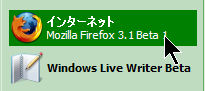
 3.1 Beta 1をインストールした段階で、Firefoxは3.1 Beta 1が既定のブラウザになってしまっていること。

メニューを見るとわかる
 この状態からだと通常使っていた3.0.3を起動しようとしても既存のプロファイルで3.1 Beta 1が起動して面倒なことになるので、最初に用意しておいたFirefox3.0.3のインストーラを起動して再インストールする。

再インストール後
 ここまで終わったら、3.0.3からプロファイルマネージャを起動して(ここに来るまでにオフにしたはずなので起動すれば出るはず)本来のプロファイル設定に戻す。

元に戻すの図

●3.1 Beta 1起動後
 以降、起動はデスクトップに作ったショートカット(とそのコピー)から行う限り、既存の環境に影響を与えることはない(メニューから直接叩くと既存のプロファイルで起動する危険性が残っているが)
 ただ初回起動時に既定のブラウザにするか問われたときは丁重にお断りする。でないとやり直し。


●今のところ使える拡張・テーマ
 Betaにはよくあることだけど、導入当初、アドオンはかなり死滅する。
 でも今回は結構いいものが生き残っていたりする。

 拡張
 Tab Mix Plus 0.3.7.2
 https://addons.mozilla.org/ja/firefox/addon/1122
 言わずと知れたタブ機能拡張ツール。

 FireGestures 1.1.5.1
 https://addons.mozilla.org/ja/firefox/addon/6366
 やはり有名なマウスジェスチャー機能設定ツール。

 NoScript 1.8.2.8
 https://addons.mozilla.org/ja/firefox/addon/722
 JavaScriptをはじめいろいろやってるらしいセキュリティアドオン。

 ScribeFire Blog Editor 3.1.2
 https://addons.mozilla.org/ja/firefox/addon/1730
 かなり便利なBlogエディタ。今回Bloggerできちんと画像も投稿できるようになった。
 (単に知らなかっただけかもしれないが)

 テーマ
 Past Modern 0.2.08.10.09
 https://addons.mozilla.org/ja/firefox/addon/7249
 いち早く3.1対応したテーマ。むしろ3.0.*じゃ使えない。

Powered by ScribeFire.

2008年8月15日金曜日

2GBのSO-DIMMが手に入ったのでEeePC901-Xのメモリを交換してみた。

s-DSCN2133

 今回購入できたのは以前Dell用のメモリでも買ったCFD販売(Elixir)のメモリ。
 DDR2-800で2GBで、3,980円(PCDEPOTの特売品)
 以前の1GBモジュールは2,580円だったのでまたさらに相場が安くなったことになる。

 s-DSCN2134

 さて開封。裏面の丸印の2本のネジをはずして、真ん中のくぼみからふたを持ち上げる。

s-DSCN2137 s-DSCN2138

 2本のうち右のネジは封印シールがあるのではがす。きれいにはがしたかったのでカッターの刃を隙間に滑り込ませた
 プラ部分の爪は左右1箇所ずつ、下は3箇所あるので手ごたえを確かめながらゆっくり強く持ち上げる。
 意外なことに下の2本のネジは関係なかった。

s-DSCN2139

 開けたところ。左の基盤がSSD(Dドライブ)右上が無線LANモジュールなのはいろんな分解レポ済み。
 で、メモリどこーとなってしまったわけだが、右下のフィルムの下にある。

s-DSCN2140
s-DSCN2143

 できればフィルムを抜きたいところだが、戻す自身がないのでこのまま両側のストッパーを外に開いて1GBのモジュールを取り出し、2GBのSO-DIMMを挿入。この辺は、DELLのSO-DIMM交換と変わらない。
 ちなみに抜いた1GBのモジュールはA-DATAのDDR2-400というものだった、いくらノート用とはいえ……。

 20080814_1

20080814_2

 一応認識した。ただメモリクロックがどれくらいで動いてるのかが今のところ不明。

2008年7月23日水曜日

EeePCをWillcomで接続してみた

DSCN1904 

 EeePCを手に入れた以上やっぱりモバイル、ということでWILLCOM|WX310SA繋いでみた図。
 ダイヤルアップなんて久しぶりだから繋がるまでちょっとドキドキモノでした。

 で、肝心の速度の方は……

image

 一応定額プランだけど、テキストレベルの通信ならできるかな……まぁこの速度からネット始めた世代なので別に大丈夫だよ。

 複数のタグがつけられたら「EeePC」タグつけるんだけどな。

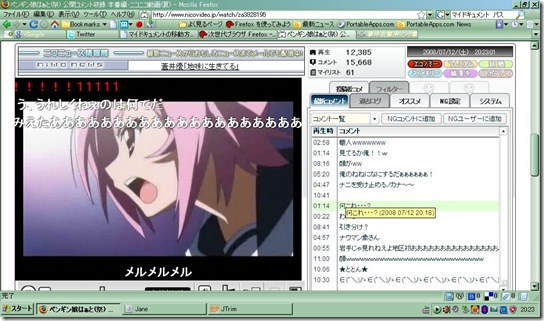
EeePCでニコニコ動画してみた

 まぁ今さらではあるんだけど……
 ブラウザはEeePC向けのFirefoxセッティングをしてみた参照のこと。

 ① ツールバーありでニコニコ動画通常表示

0002 
 まずはニコニコ動画の基本画面サイズ(512×384)を見ることは可能。
004
 全画面なら妙に適度な閲覧ができる。

 ② ツールバーありでニコニコ動画全画面表示

0001
 再生バーと広告・情報バーが固定のため、普通に表示するより画面が小さくなる。 

 ③ 全画面表示でニコニコ全画面表示

0003
 一応、①よりも大きくなるが、上下が狭苦しいやら左右が寒々しいやら……
 一番残念な結果かもしれない。

 ④ じゃあ他の方法はどうなのさ

 一番考えられるのはnicoplayerなんだけど、これは以前も話した通り結局のところ元のサイズを超えると大きく音ズレを起こす。あと使えるようになるまでのフィルターセッティングの段階が長い。最近オートアップデートがついたから一度セッティングしてしまえばラクだけど。

 次がさきゅばす。これはエンコードが前提なのでEeePC上でやるのは正直酷。もちろん見やすい形式にした後は全画面も可能だけど。

 ブラウザのプレイヤーが一番高性能なのでブラウザ側から弄るという手もある。Firefoxなら専用のGreasemonkeyスクリプトがいっぱいあるわけで、この中に全画面化のスクリプトもある……と思ったら

 ニコニコ大画面というブックマークレット&Greasemonkeyスクリプトがあった。

 個人的にGreasemonkeyは好きじゃないのでブックマークレット版で試してみたところ……

005
ツールバーあり
006 
全画面表示

 完璧じゃないかw

 nicoplayerで問題になってた処理落ちもほとんどなし(むしろもっと解像度の大きい環境のほうが重い)
 ちなみに全画面のはずなのにどうしてスクロールバーがあるのかというと……

007 
Mitterツールバーのせいでしたw(右上)
small1文字分くらいの高さなので一番下にすれば視聴に問題はなし。

 すごいわこれ。と素直に思った今日この頃です。

 ※追記:でもやっぱり動きが多いと重いです。全画面+通常表示が一番ストレスのない方法ということでは一番オススメ。

2008年7月18日金曜日

EeePC901-Xと往年の名機(自称)「CF-C33」を比較してみた ①

image

 今回全力で欲しがったEeePC901-Xであるが、これは個人的に最初に手に入れたPanasonicのミニノートPC「CF-C33J8C」の再来を待ち望んでいた(値段が安かったことも否定しない)からである。  レッツノートミニの愛称で呼ばれ、当時はオフ会に持ち込んでは記念撮影や動画撮影などに利用したものだ。徹夜カラオケの録音にも使ってなおバッテリーが切れなかった(もちろん超寿命設定とシャットダウンを使ってるけど)ことから自分のなかで理想のモバイルノートPCとして位置づけられた一品である。  というわけで、HDDレスとなったEeePCでさらに納得のいくスペックの901を入手したことで本格的にいろいろ比較してみようと思った。

その1:スペック比較

 比べるまでもない、と言われてしまうとそれまでなのだが一応。

CF-C33J8C EeePC901-X
発売時期 1998年6月 2008年7月
価格 22万円くらい(当時) 59,800円
CPU Intel MMX Pentium 233MHz Intel Atom N270(1.6GHz)
メモリ 96MB(増設・交換不可) たぶんPC100 1GB(最大2GB) DDR-667(PC-5300)
チップセット (グラフィック) Intel(R) 430TX PCIset (NeoMagic社製NM2160) Intel製(非公表) (内蔵グラフィック)
VRAM 2MB 32MB →128MB(訂正)
液晶サイズ/解像度 8.4型(800×600)約26万色 8.9型ワイド(1,024×600)
HDD/SDD 3.2GB(HDD) 4GB+8GB(SSD) +20GB(EeeStrage)
OS Windows98 WindowsXP Home
外形寸法(幅×奥行×高さ) 255mm × 182mm × 25.4mm 225mm×175.5mm×22.7mm
重量 約1.0㎏+増設バッテリー 約1.1kg
標準バッテリー駆動時間 2.5時間 (増設すると8時間) 約8.3時間

その2:外観比較

 I/Oの比較も兼ねて、重ねて比較してみる。大きさの関係で上がEeePC901-X

 1 正面

image

 実は正面にはあまり端子がないEeePC。CF-C33にはマイク&ヘッドホン端子と赤外線通信用の受光部がある。

 2 右側

image

 CF-C33購入当時(1998年12月だと思う)はLANは珍しくアナログモデムとISDN(TA経由でUSB)が主流だった。  手前(画像左)側に見えるスロットぽいモノがDELLユーザにはHDDに見えるかもしれないが、標準バッテリー、奥(画像右)に見えるいかにもな代物が別売りの大容量バッテリーである。これを持ち歩いていた頃バッテリーが外れるのを嫌ってPCとの接触部分は接着剤で固定してあったりするw  また増設しない状態では机にぺったりとくっついて熱がこもってしまう底面部に隙間を作ることと、キーボードに角度をつけて打ちやすくするという効用もあった。

 3 背面

image

 両方とも特に特徴はないが一体感のあるEeePC901-Xが洗練されている(標準バッテリーだからというのもあるが)  CF-C33は本来なら真ん中のネジ部分が拡張バッテリーの固定部分(はい、持ち運びで壊しました)  あと当時画期的なヒンジ部分に内蔵したWebカメラ(30万画素)1回だけネットミーティングしたかな。  ここにはWebカメラの代わりにPHSスタンドをつけてモバイル通信ができるというオプションもあって。邪魔にならない部分に夢の広がるガジェットがつくのが楽しみだった。結局その2つしかつかなかったけど。

 4 左側

image

 EeePC901-Xでは右側だった電源部分がCF-C33では左側に。あとフロッピーディスクやシリアル/パラレルポート、外部VGAを引き出すための外部コネクタと数少ない拡張手段であるPCカードを装備。LANはここかUSBに挿さないと基本的に使えない。

 5 上側

image

 EeePC901-X黒の指紋の残り具合がよくわかるw(CF-C33の天板は指紋の残りにくいヘアライン加工)

 6.I/Oまとめ

CF-C33J8C EeePC901-X
シリアルポート 外部(別売) なし
パラレルポート 外部(別売) なし
PS/2 外部(別売) なし
外部VGA 外部(別売) 内蔵
FDD 外部(同梱) なし
アナログモデム 内蔵56kbps (V.90/K56flex) なし
赤外線通信 内蔵 なし
LAN なし 100BASE-TX/10BASE-T
無線LAN なし IEEE802.11b/g IEEE802.11n(Draft 2.0)
Bluetooth なし Bluetooth Version 2.0+EDR
PCカードスロット PCカード(TypeII×1スロット)、CardBus対応、 なし
USBポート 1(USB1.1以下) 3(USB2.0)
Webカメラ 30万画素(ヒンジ部分) 130万画素(液晶上)
カードリーダ なし SDHCカードリーダ

 7.キーボードとタッチパッド

image image

 配列的にはCtrlとFn、半角/全角が違うくらい。タッチパッドが大きくなって指2本でスクロール操作できるようになった。やってみると便利。

で、何が言いたいのかというと……

 10年前にもEeePCに負けないコンセプトのPCはあったんだよーってのと。AtomとSSD積み直せば、レッツノートミニは復活できるかもしれない……とただそれだけ。  実は最初起動したときHDDがカランカラン言いながら止まってしまったのでもう終了、と思いきや撮影終わって片付ける前にもう一度電源入れてみたらちゃんと起動したのが冒頭の画像。  ベンチとかも取ってみようかと思ったんだけど、Windows98ではUSBメモリが素で使えないという罠にはまってしまったのでデータ送るためにLANカード用意しないといけない。  ……ということで続くかもしれないので念のため①。


■■■このエントリーをはてなブックマークに追加

アクセス解析